只想在下载文件夹里瞄一眼 PDF,确认一下 Excel 里的某个数字,结果双击之后 Acrobat 或 Office 开始转圈;等它终于打开,你已经忘了刚才要干什么。
macOS 用户早就习惯了 Quick Look:选中文件按空格,内容马上出现。Previewer 就是 Windows 上的那个空格。它是 .NET 8 + WPF 写的原生程序,不建索引、不常驻扫描磁盘,后台只留一个开销很小的键盘钩子和托盘图标。当前版本 v1.3.2。
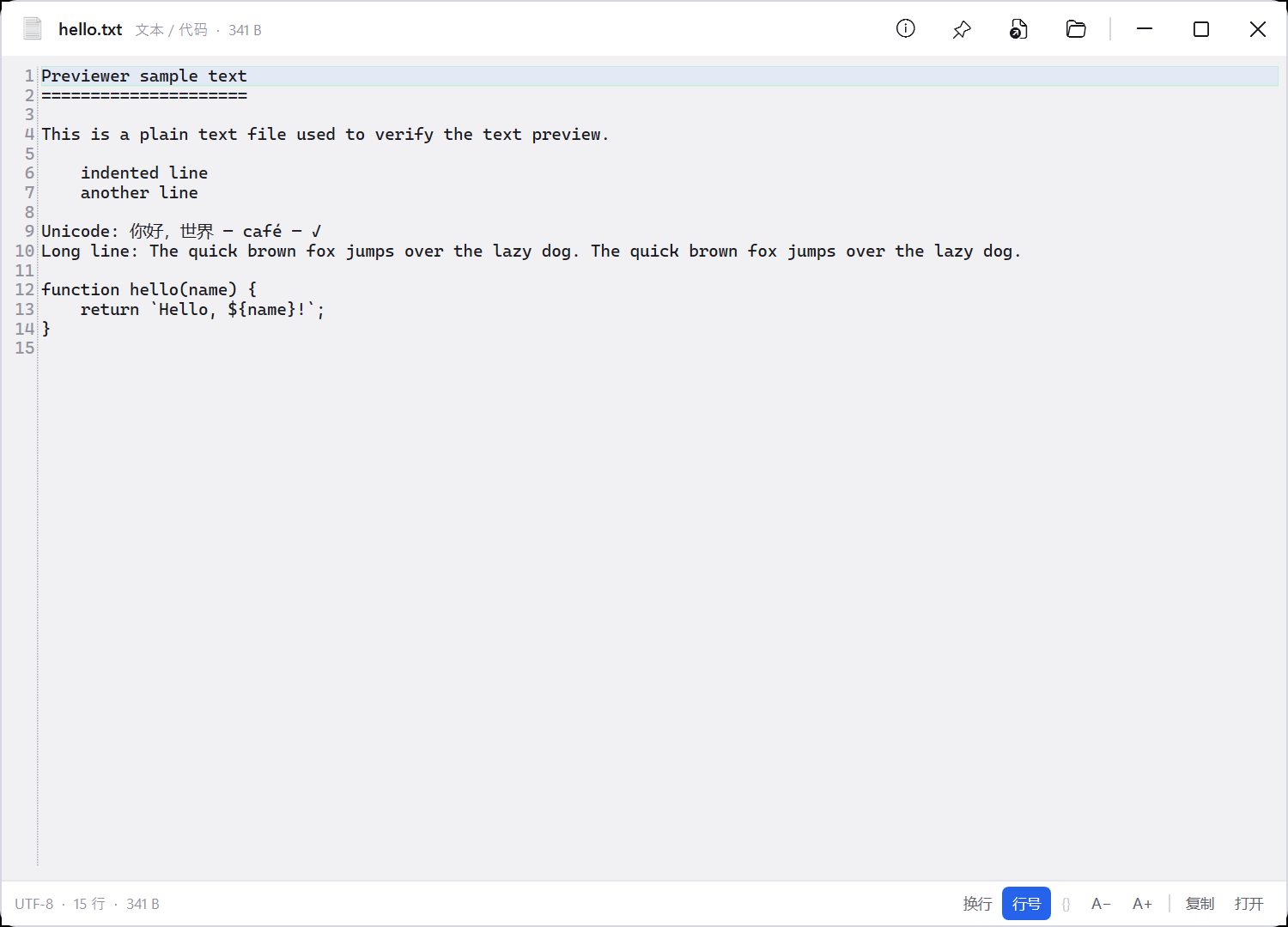
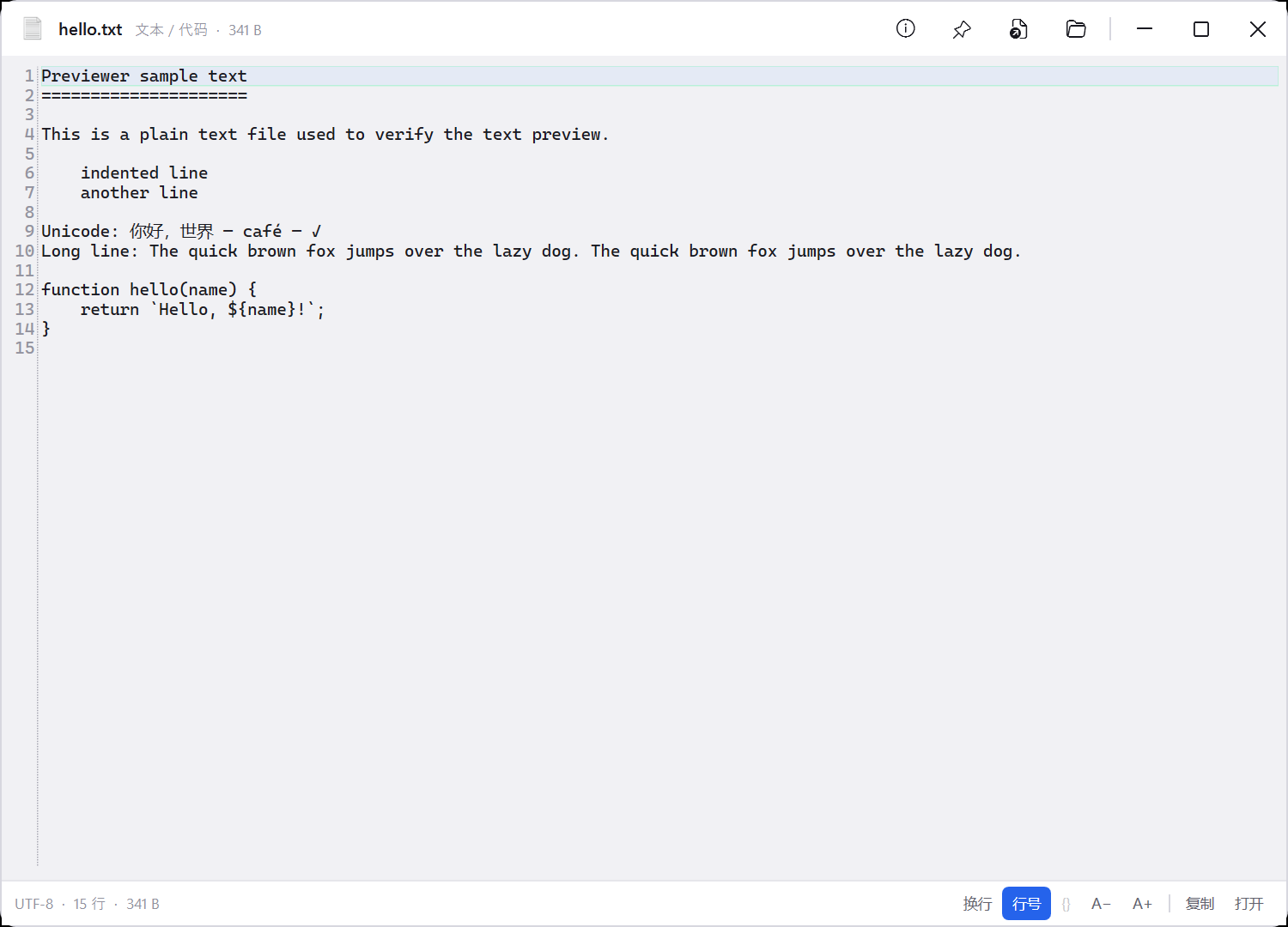
图 1:选中 hello.txt 按空格,预览窗显示行号、当前行高亮与 Unicode 文本,底部状态栏写明 UTF-8 · 15 行 · 341 B。
01|按空格,然后继续用方向键
在资源管理器里选中任意文件或文件夹,按 Space 弹出预览;再按 Space 或 Esc 关闭。预览窗默认不抢焦点,资源管理器仍是前台,你可以用 ↑↓←→ 继续换文件,内容跟着选择实时更新;Ctrl+Shift+←/→ 只在同类型文件之间跳。
要编辑就直接按 Enter(或用默认程序打开),文件本身只读,预览不会改动它。把文件拖进预览窗也能看。
02|能看的东西,比想象中多
- 图片:45 种格式,含 WebP、AVIF、HEIC、JXL,以及 CR2 / CR3 / NEF / ARW / DNG / RAF 等相机 RAW;SVG 交给 Chromium 渲染。
- 视频 30 种 / 音频 22 种:播放、进度、音量、静音、倍速、循环;音频显示标题、艺术家、专辑和内嵌封面。
- PDF:内置 Chromium 阅读器,可滚动、缩放、搜索、翻页。
- Office:DOCX、XLSX、PPTX 原生解析,不需要装 Microsoft Office;表格可切换工作表,上限 20000 行 / 200 列 / 30 万单元格。
- 文本与代码:180 多种扩展名,行号、自动换行、字号、当前行高亮、语法高亮、Ctrl+F 搜索,JSON / XML 一键格式化。
- Markdown 与 HTML:Markdown 按 CommonMark 渲染,支持表格、任务列表和本地图片;HTML 默认禁用脚本。
- 压缩包 38 种:ZIP、7Z、RAR、TAR、ISO、APK、JAR、EPUB 等,列出条目后可以直接预览包内文件,Alt+← 返回。
- 文件夹与字体:文件夹给出递归大小与数量统计;字体显示家族、字重、字形数、版本和样本。
03|文本预览,是编辑级的
编码识别做得比较细:先看 BOM(UTF-8 / 16 / 32),再看无 BOM 的 UTF-16 LE / BE 字节分布,接着做严格 UTF-8 校验,失败才回退系统 ANSI(中文系统即 GBK)。状态栏常显编码、行数与体积。
.log 文件有特殊处理:即使带二进制头也强制按文本打开,清洗控制字符、替换不可解码字节——像 DumpStack.log 这种文件也能读。文本超过 8 MiB 时只读前段并提示“已截断”,压缩包内条目预览上限 200 MB,避免大文件把窗口卡死。
04|Office 和 Markdown,不用开软件

图 2:DOCX 直接在预览窗里排版渲染,标题、加粗、斜体、下划线、项目符号和表格都在,不需要装 Microsoft Office。
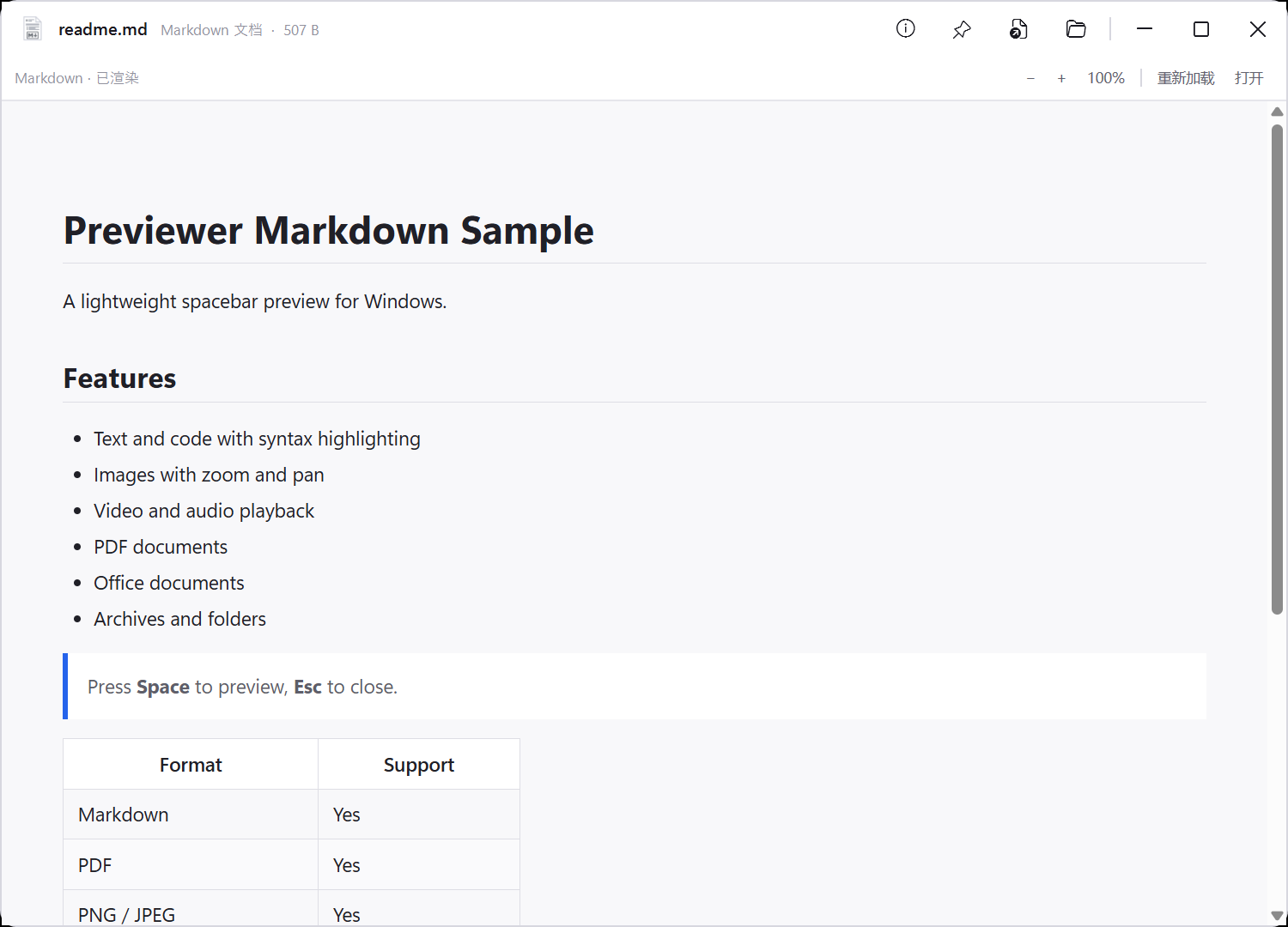
图 3:readme.md 直接渲染成标题、列表、引用和表格,副工具栏提示「Markdown · 已渲染」,缩放、重新加载与「打开」也在这里。
Word 视图有缩放、复制、打开;PPT 视图有翻页和页码;Excel 可以切工作表。这些都不依赖 Office 安装,对只装了 WPS 或纯代码环境的机器特别友好(旧版 .doc / .xls / .ppt 仍需系统预览处理器,目前会提示用默认程序打开)。
05|设置、主题和四种语言
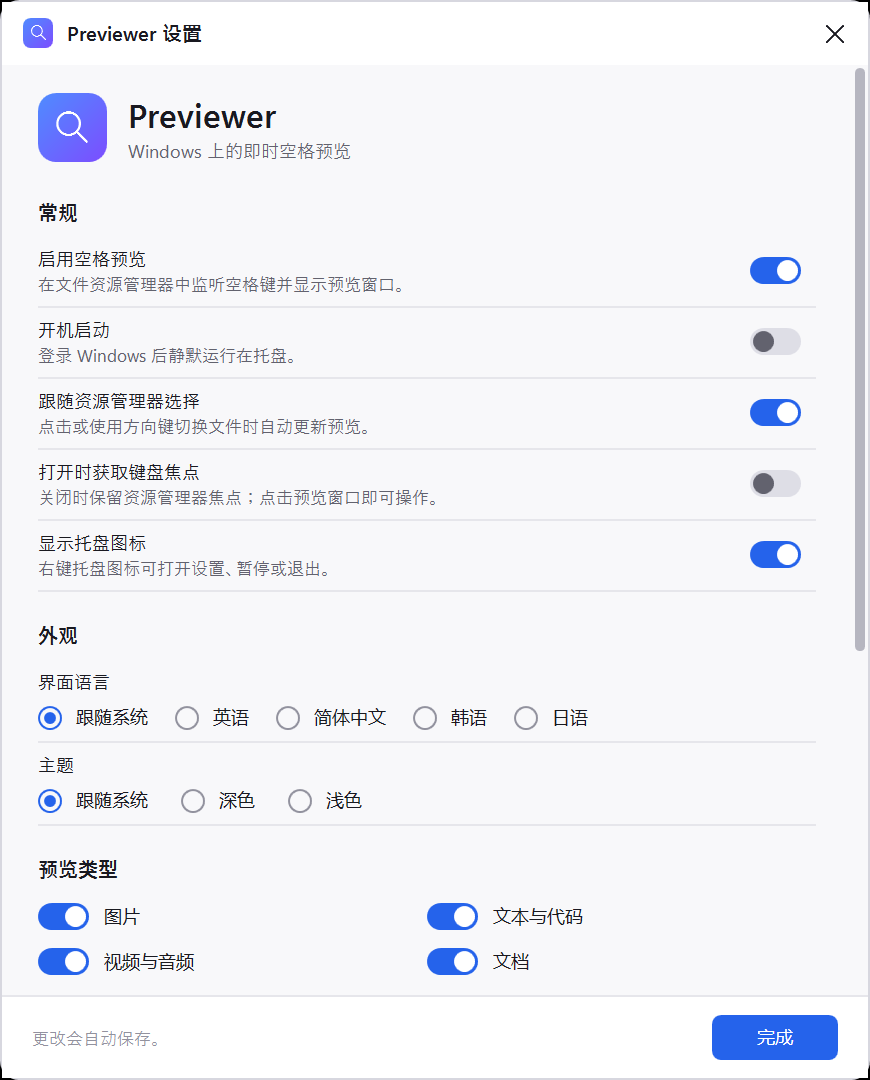
图 4:设置里可以开关空格预览、开机启动、跟随资源管理器选择、打开时获取焦点、显示托盘图标,也能切换语言与主题。
主题跟随系统或手动深浅,深色下语法高亮会重新调色。界面支持 English、简体中文、한국어、日本語,默认跟随系统,切换即时生效。预览窗标题栏有 8 个按钮:返回、信息(Ctrl+I 看 SHA-256 与文件类型)、置顶、用默认程序打开、在资源管理器定位、最小化、最大化、关闭。
06|v1.3.2 主要解决「快」
这个版本把首次预览的窗口弹出时间从约 550 ms 压到约 115 ms,后续预览约 10 ms:先显示预览框再加载内容,启动时预热窗口与资源管理器选中读取,文件图标延后到首帧之后。同时修复了“最大化过的窗口再打开显示不出来”的问题。上一版 1.3.1 则把复制改成直接写剪贴板,不再被下载工具或剪贴板管理器抢占时报错。
07|隐私与运行要求
- 所有预览都在本机完成,不上传文件、选择记录或使用数据;不建索引、不常驻扫描磁盘。
- Windows 10 19041+ / Windows 11,x64;需要 Microsoft Edge WebView2 Runtime(Win11 通常自带)。
- 不需要管理员权限,默认按用户安装;可用
--background静默开机启动。 - 全局钩子只能收到同权限级别的输入:管理员窗口里的空格不会被捕获。
- 激活离线完成:设置 → 软件授权里复制机器码,粘贴激活码即可,之后预览全程不需要联网。
08|下载与参考链接
- GitHub 仓库:yuan-xin-9997/Previewer
- Releases:下载 Previewer-1.3.2-win-x64.zip
- 产品与激活码页面:previewer.yuan-xin.top
- 中文指南:四步用上空格预览
如果你每天要在文件夹里翻几十个文件,这个“按一下就看见”的体验,省下的是被打断的注意力。