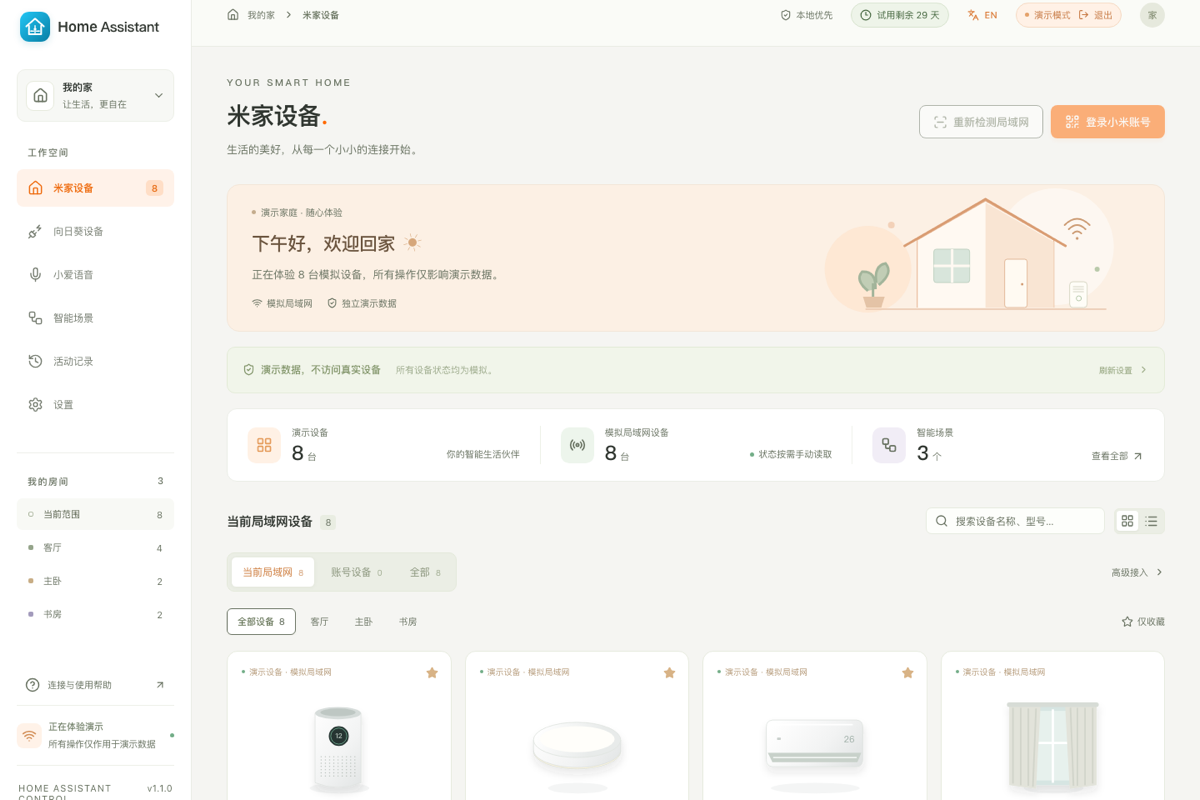
智能家居越买越多,麻烦也跟着来:设备散落在几个 App 里,状态等云端刷新,断网就失控;几台电脑想一起看设备,还得各自登录。更别扭的是,明明设备就在同一张网里,控制却总要绕一圈云。
Home Assistant Control 就是冲着这件事做的:一台常开的电脑当控制中心,设备凭据留在本地,控制指令走局域网 miIO,其他电脑或浏览器只是连上来的“屏幕”。当前版本 v1.1,米家设备和向日葵插座在同一个面板里,不用装 Home Assistant,也不需要订阅。
01|先分清:它不是 Home Assistant 的客户端
名字里有 Home Assistant,但它不是官方插件,也不是某个发行版。它自带控制中心:中心进程负责和家里设备通信,客户端只负责显示和操作。中心一关,别的屏幕就断开——这是它和云端面板最直观的区别。
02|一台中心,多端共用
在中心端选「作为控制中心」,挑一张和米家设备同网段的网卡(别选 VMware、WSL 或 VPN 的虚拟网卡),启动后会给出中心地址和配对码。其他电脑或浏览器输入地址、配对码就能连,客户端不保存设备 Token,账号、设备、场景都跟着中心走;断线重连会同步最新快照。
浏览器版也必须连中心:网页发不出 miIO 用的 UDP 包,本地控制得有个常驻进程替它发。
03|导入米家设备:默认扫码,登录后先核身份
登录小米账号默认扫码:用米家 App 扫屏幕上的二维码,手机上确认;也可以切账号密码,遇到图形验证码按提示完成。关键是选对服务地区,和你米家 App 里一致。登录后自动导入兼容的 IP 设备,名称、房间和凭据一起带过来,日常不用手动抓 Token。
控制前还有一道设备身份核验:用局域网 miIO 握手拿到的设备 ID 和账号里的比对,匹配才确认地址。目标地址属于本机、身份不符,或同一地址返回了不同 DID,都会阻止发送认证命令——路由器把私有 IP 分给了别的设备,也不会误控。

04|控制走局域网,控件按型号生成
读取 MIoT 属性、发送 miIO 指令都在局域网内完成,不经过厂商云。控制项不是写死的一组按钮:按型号规格生成电源、亮度、色温、模式、目标温度、风速、开合度、童锁、指示灯、倒计时、滤芯余量、功率 / 电流 / 电压这些控件,单位跟着映射。
写入成功后按设备回执更新目标值,并标注「指令已确认 · 尚未回读状态」——它不假装读回了物理状态。要看真实状态,手动点一次刷新。
05|低干扰刷新,默认是关的
智能家居工具最容易把局域网刷成噪音。它默认关闭自动刷新:打开页面、导入设备只显示本机已保存的信息,不扫描也不读取。需要持续状态时手动开 2 / 5 / 10 分钟自动摘要,服务端下限 120 秒;只在你停在「米家设备」页、页面可见时才逐台读取,每次最多 4 个属性。切页、隐藏窗口、进入演示模式立刻停。
请求层也做了合并:同一服务的重复读取合并、3 秒内复用;重复扫描 30 秒内复用;UDP 操作串行,间隔至少 250 毫秒,手动操作优先。
06|向日葵插座也在同一个面板
本地型号(C1 / C1 Pro / C2 / P1 / P1 Pro)会在 6767 / 5767 端口被扫到,也可以手动填 IP;能开关、逐孔控制,并读取功率、电流、电压,页面可见时每 5 秒读一次。C2-BLE-V3 这类只走云端的型号,扫码登录向日葵账号后用云端通道控制。
07|场景、活动记录与演示模式
「智能场景」可以把米家设备属性和插座插孔编成多步动作,运行后在「活动记录」里逐步看结果,包括哪一步失败了。它没有后台规则引擎,也不做定时自动化,场景就是你点的这一下。
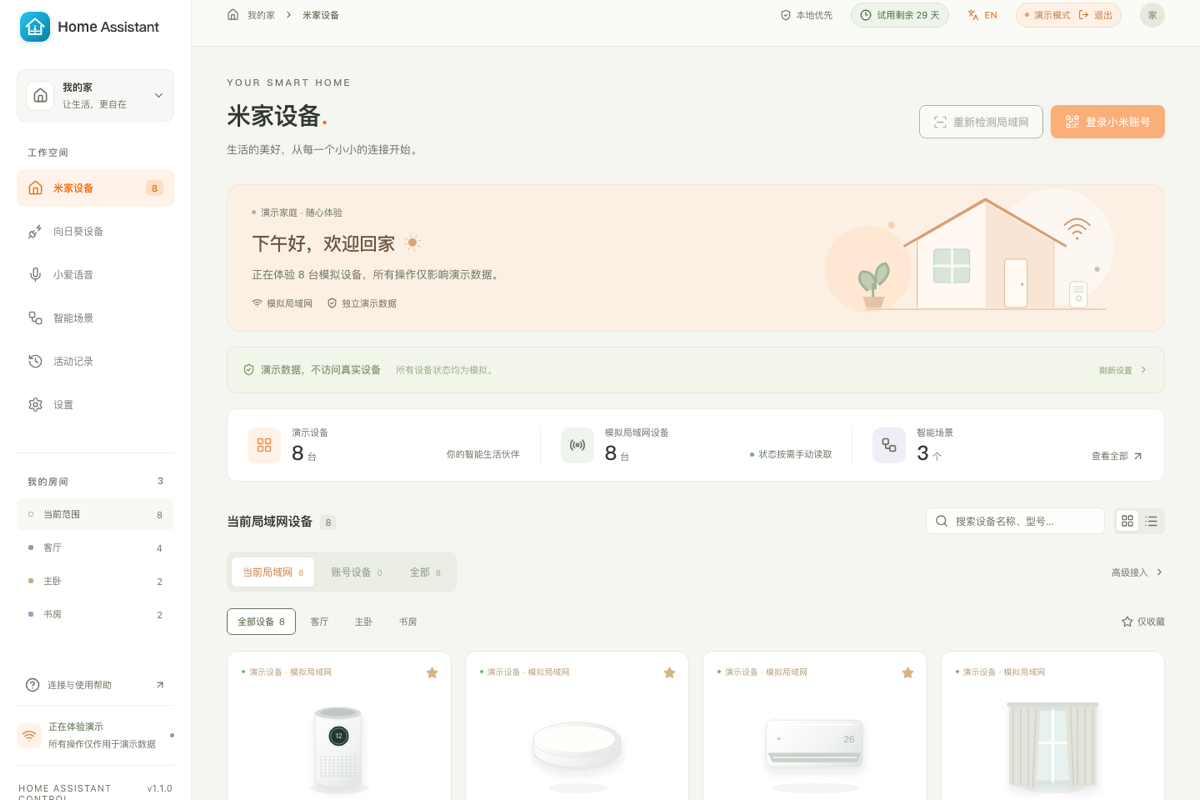
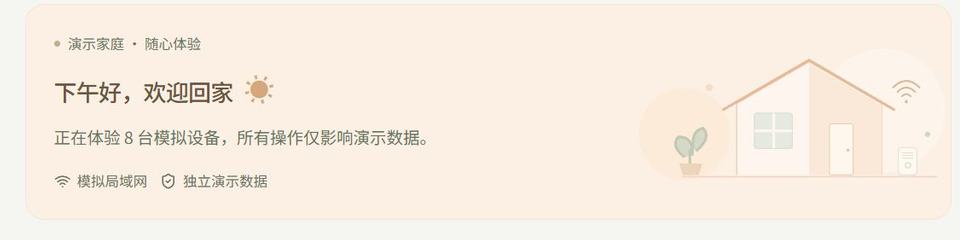
没有设备也能先看界面:演示模式内置 8 台模拟设备、3 个场景,操作只影响演示数据,不碰真实设备。觉得顺手,再登录自己的账号。
08|v1.1 的变化:30 天免费试用,按打开的天数算
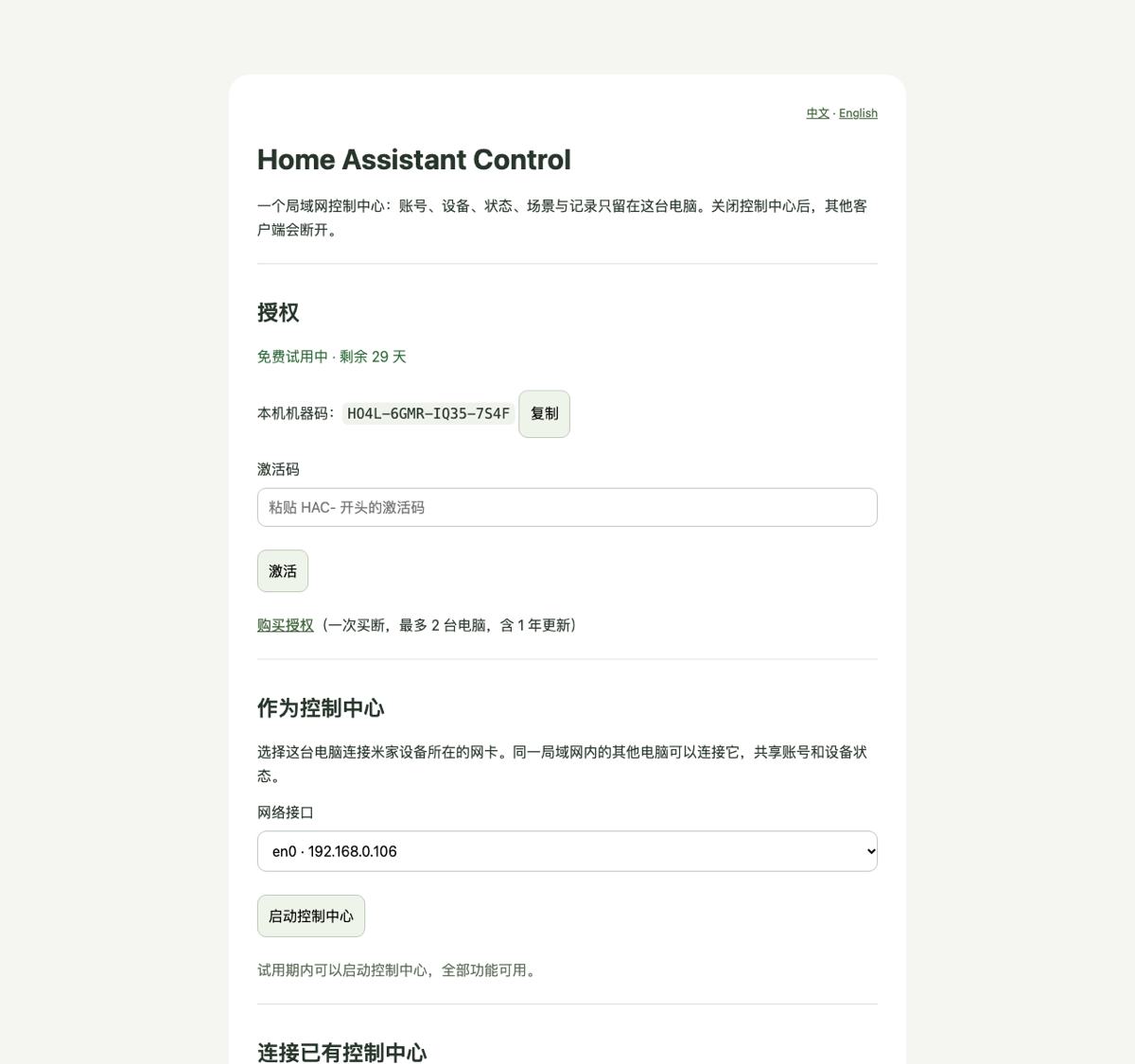
这类工具最怕“装完才发现管不了我的设备”。v1.1 把试用前置了:安装包直接包含完整功能,首次启动自动开始 30 天免费试用,不需要邮箱、账号或信用卡。
计数也照顾真实习惯:只有当天打开过软件,才消耗一天,没打开的日子不扣;剩余天数一直显示在启动器和软件顶部。试用状态存在服务端并绑定机器码,改系统时间、卸载重装、清本地数据都不会重置;首次确认要联网,之后可以离线用,离线天数下次联网补报。
试用期内点「启动控制中心」就能用全部功能;试用结束后用授权码激活,激活码绑定机器,一次买断,最多 2 台电脑,含 1 年更新。
09|隐私与边界,说在前面
它不保存密码,也不读小米账号之外的账号信息;会话和设备 Token 用 AES-GCM 加密落盘,HTTP 响应里不返回;没有遥测,没有云端中转,断网时局域网控制照常可用。中心与客户端之间是明文 HTTP、无 TLS,也不做公网接入——设计给你的可信局域网。试用期间商店会收到机器码、打开日期、版本和平台,只用于计数和防重置。
限制说清楚:兼容性取决于型号、固件和固件开放的局域网协议;蓝牙、Zigbee、Matter 网关、摄像头、门锁、扫地机地图都没做;只管理所选 IPv4 子网;状态默认手动刷新;安装包未签名。它不是小米、米家、向日葵 / Oray 或 Home Assistant 的官方产品。
10|怎么开始
- 从 GitHub Releases 下载安装包(当前公开版为 Windows,macOS 需自行构建、签名和公证)。
- 启动程序,30 天试用自动开始。
- 选「作为控制中心」,挑连接家庭设备的网卡,启动后用配对码从其他电脑或浏览器连。
- 登录小米账号导入设备,或在「向日葵设备」里扫描本地插座。
11|下载与参考链接
- GitHub 仓库:yuan-xin-9997/HomeAssistantControl(含 README.cn.md 与 CHANGELOG)
- Releases:下载 HomeAssistantControl-Setup.exe
- 产品与激活码页面:hacontrol.yuan-xin.top
- 安装与使用指南:hacontrol.yuan-xin.top/guide · 兼容性说明:hacontrol.yuan-xin.top/compatibility
遇到问题可以直接在仓库的 Issues 里反馈。如果你家里已经有一台常开的电脑和几件米家设备,这套组合能让你在自己的网络里把家看明白:断网时灯还能开、插座还能关,数据不出局域网。