下载完一个大压缩包,解压到一半停住;想删掉整个文件夹,Windows 弹出一句“操作无法完成,因为文件已在另一个程序中打开”。你已经关掉了所有看得见的窗口,任务管理器里却还有几十个进程——到底是谁攥着这个文件?
NoOccupy(中文名「解除占用」)就是为这个瞬间准备的 Windows 小工具:选中文件或文件夹,它把占用者的进程名称、PID、程序路径、检测来源、服务名一次列清楚,你核对之后决定结束谁。当前版本 v1.1.0,安装包不到 0.3 MB,源码在 GitHub 公开。
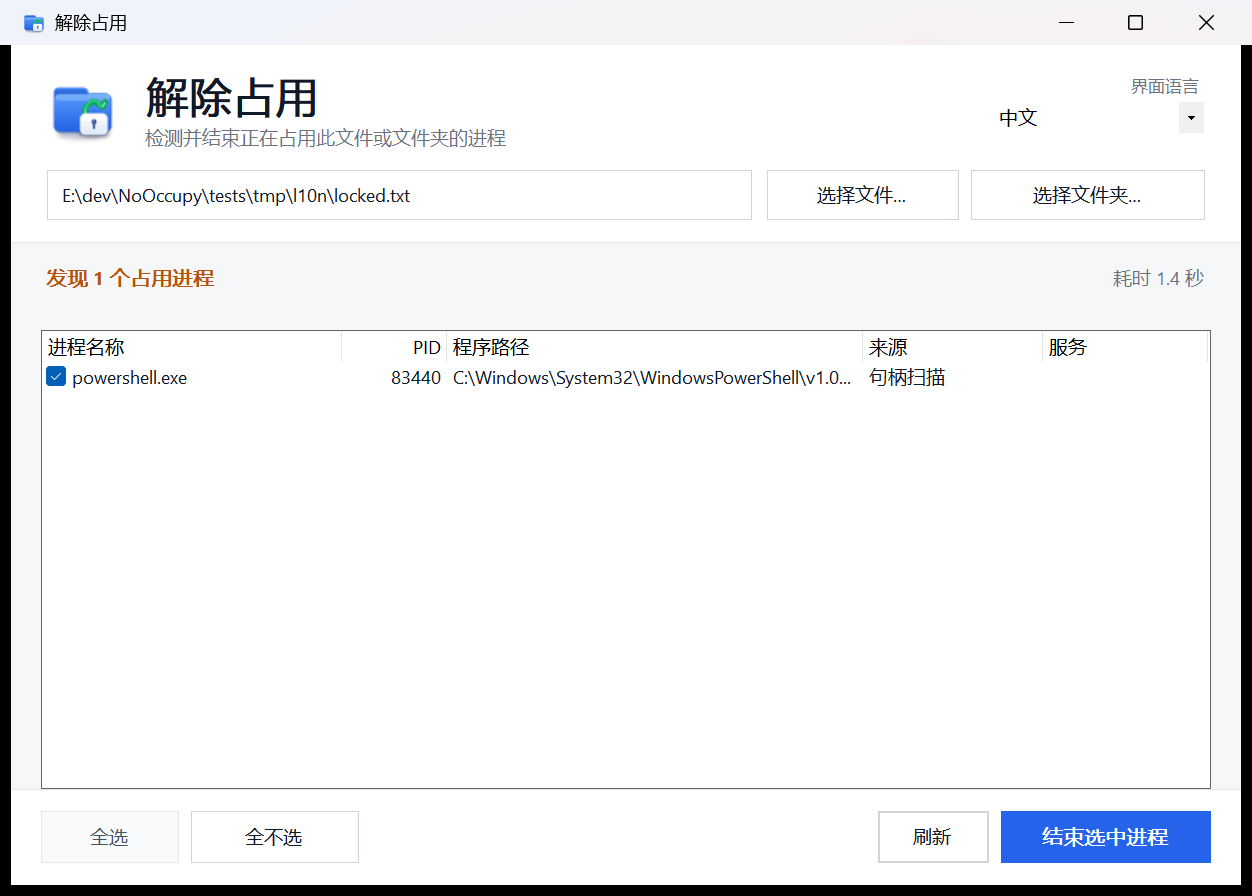
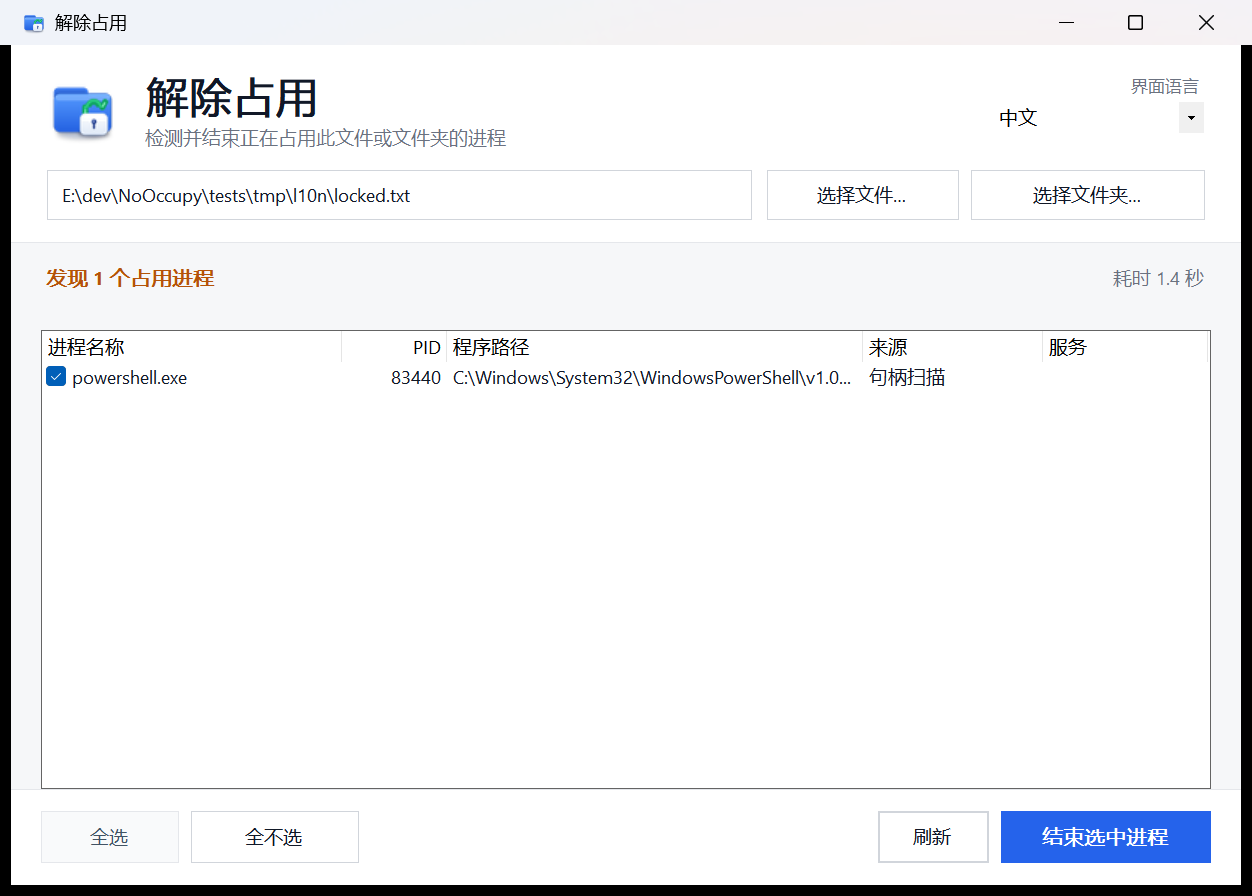
图 1:检测到一个 PowerShell 进程占用文件,「来源」列写明是句柄扫描,右侧显示耗时 1.4 秒。
01|三路检测,互相补位
只靠一种办法找占用很容易漏。NoOccupy 同时用三种手段:
- Windows 重启管理器(Restart Manager):系统自己记录的文件占用关系,速度快;
- NT 句柄表扫描:遍历系统句柄表,把指向目标路径的句柄找出来,再还原成真实路径;
- 模块路径扫描:检查已加载模块的可执行文件路径,兜住前两种没覆盖的情况。
列表里的「来源」列会如实标注这一行是哪种方式查到的——系统检测 / 句柄扫描 / 模块扫描。不同手段得出的结论硬度不同,这样你心里有数。
02|先把人认清楚,再动手
同名进程开好几个是常态。NoOccupy 给的是五列信息:进程名称、PID、程序路径、来源、服务。鼠标悬停能看到完整路径与服务说明,右键可以「打开文件位置」,双击某一行会跳到资源管理器并选中那个 exe。
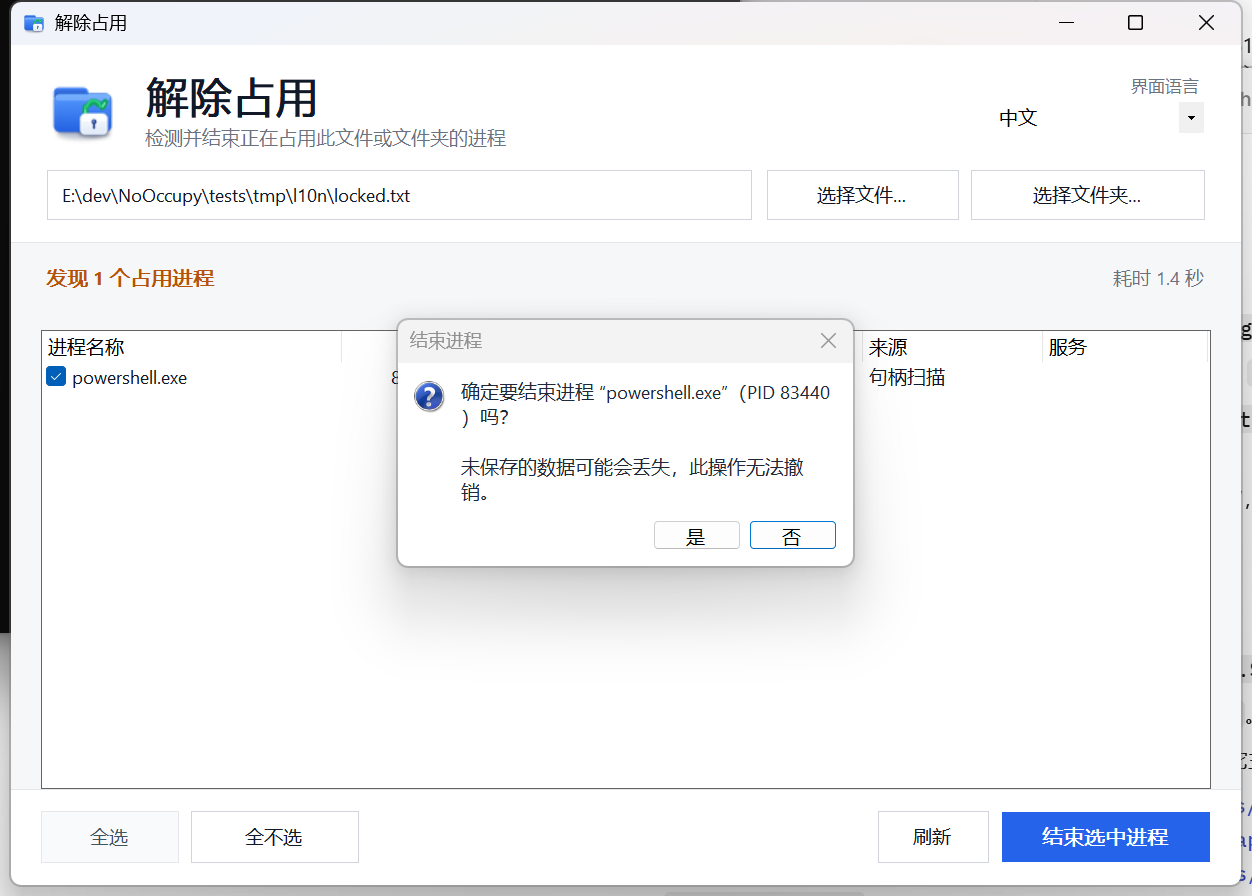
图 2:点「结束选中进程」后先弹确认框,逐个列出将结束的进程,并提醒未保存的数据可能丢失。
几个容易被忽略的细节:
- 系统关键进程有名单:smss、csrss、wininit、winlogon、services、lsass 等 15 个名字会被标成「(系统关键)」并标红,复选框直接点不上,右键「结束该进程」也会置灰——手滑也杀不掉。
- 按钮跟着勾选状态走:「结束选中进程」只有勾选后才可点;「全选 / 全不选 / 刷新」也会随扫描状态自动灰化,界面上不会出现“点了没反应”的按钮。
- 同一应用的父进程一并结束:如果你选中的进程,其父进程在同一应用目录下(并且不在 System32 / Windows 里),程序会先结束父进程,再结束组件——治的就是“杀掉组件又被主程序拉起来”的循环。
- 结束有超时:单个进程最多等 3 秒,超时会提示“进程可能受保护”;失败条目按「名称(PID):原因」列出前 5 条。
- 结束完自动复查:先显示“正在复查占用…”,如果仍然被占用,会明确告诉你“可能已被其他程序重新启动”,而不是只报一句“操作完成”。
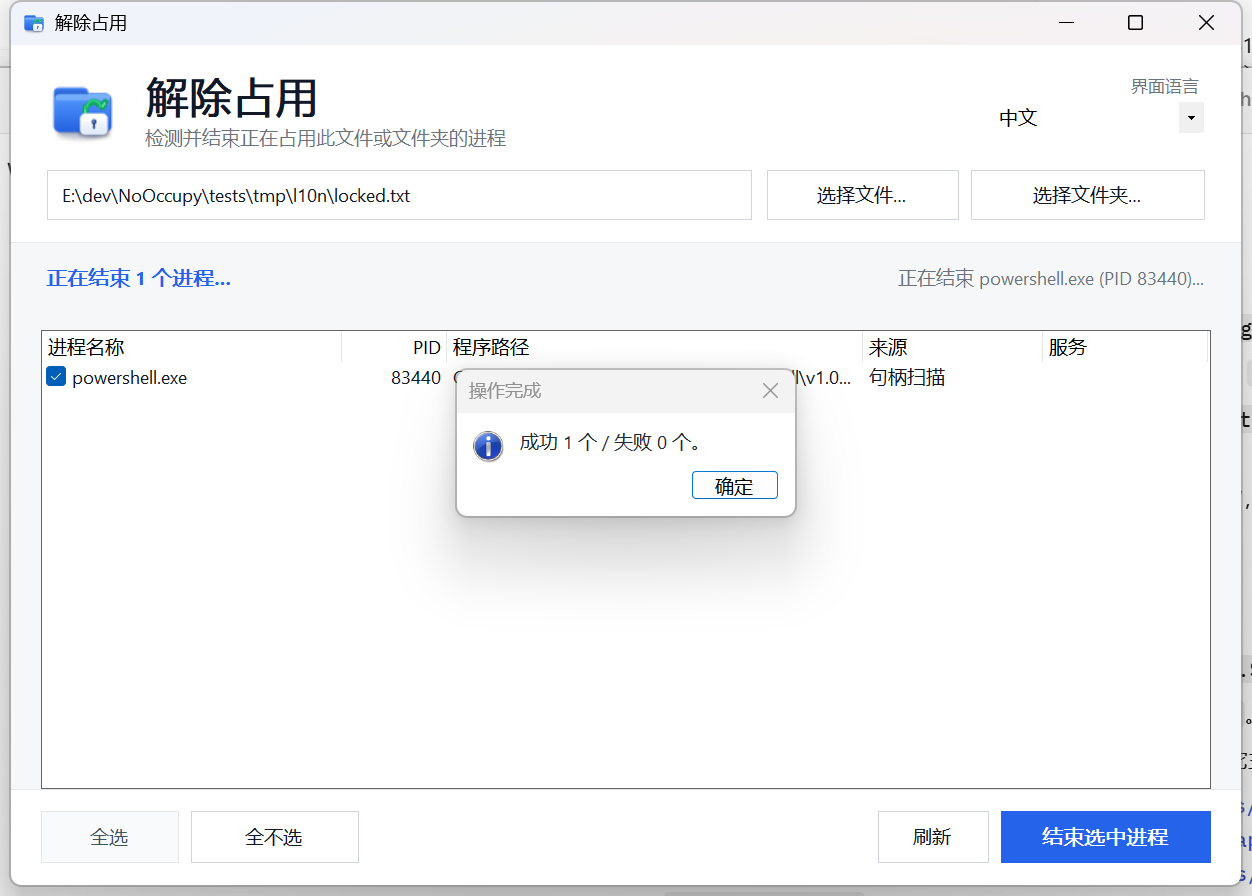
图 3:结果框给出“成功 1 个 / 失败 0 个”,复查通过后再回资源管理器重试删除或改名。
03|文件夹也能查,但会绕开死循环
对文件夹使用时,程序分批枚举内部文件逐个检查,同时跳过符号链接和联接点,避免目录环导致扫描卡死。状态行右侧会回显“已扫描 N 个文件 · 耗时 X 秒”;扫描中还有跑马灯和细分进度,例如“正在扫描系统句柄表(共 12,345 个句柄)…”。
如果压根没人占用,状态行是绿色的:“未发现占用进程,当前可以正常删除/移动”。
04|从右键菜单开始,三步用完
安装后会注册三处右键入口:文件、文件夹、文件夹空白处,并且排在菜单顶部、带程序图标。Windows 11 的右键菜单是折叠的,需要先点「显示更多选项」,或者按 Shift + F10 打开传统菜单。
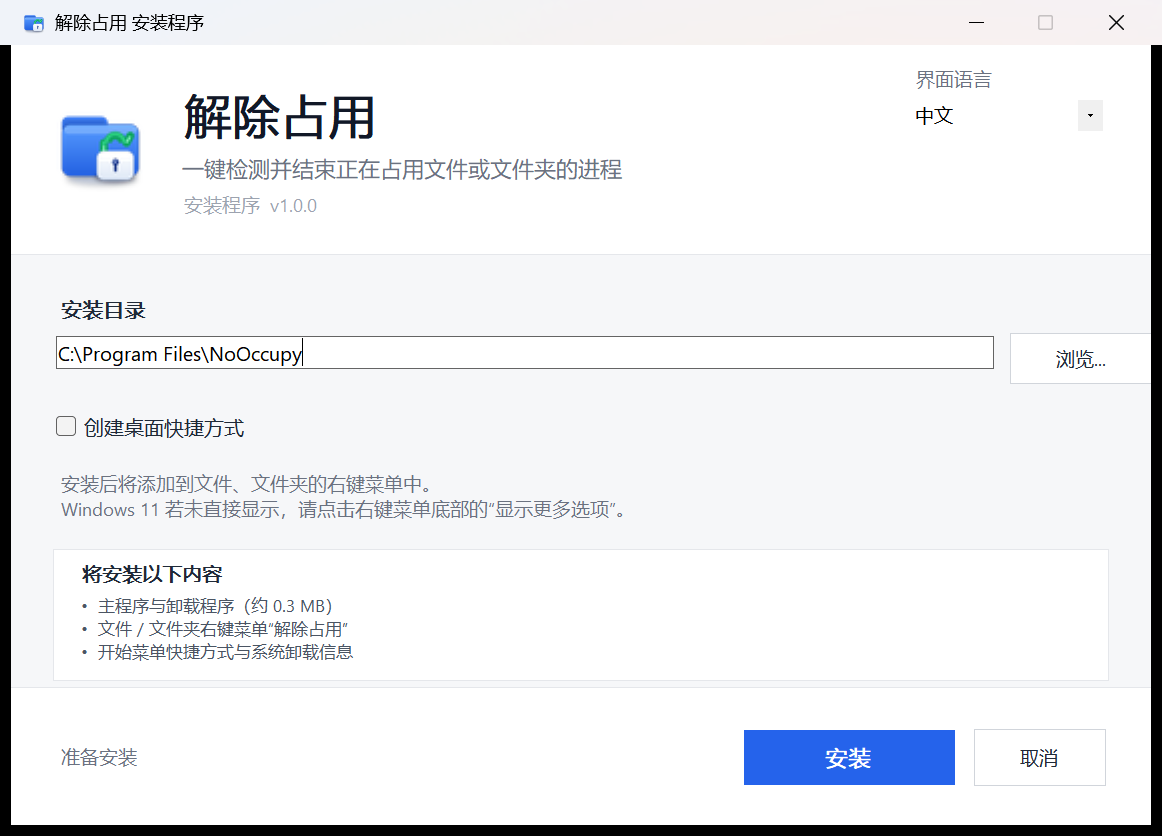
图 4:单文件安装器,可改安装目录、选择是否创建桌面快捷方式。
完整流程就是三步:
- 右键目标 →「解除占用」,主窗口带着路径出现并自动开始扫描;
- 核对进程名、PID、路径、来源,勾选你确认可以结束的(也可以「全选」);
- 点「结束选中进程」→ 确认 → 看到“成功 N 个 / 失败 M 个”后,回到资源管理器重试删除、移动或重命名。
首次使用需要激活:在程序里复制本机机器码,拿到离线激活码后粘回去即可,激活在本机校验,不需要联网。
05|四种界面语言,还有命令行
主界面、安装器、确认框都支持简体中文、English、日本語、한국어。右上角切换语言后,界面与右键菜单文本立即更新,并且会自动重扫一遍。
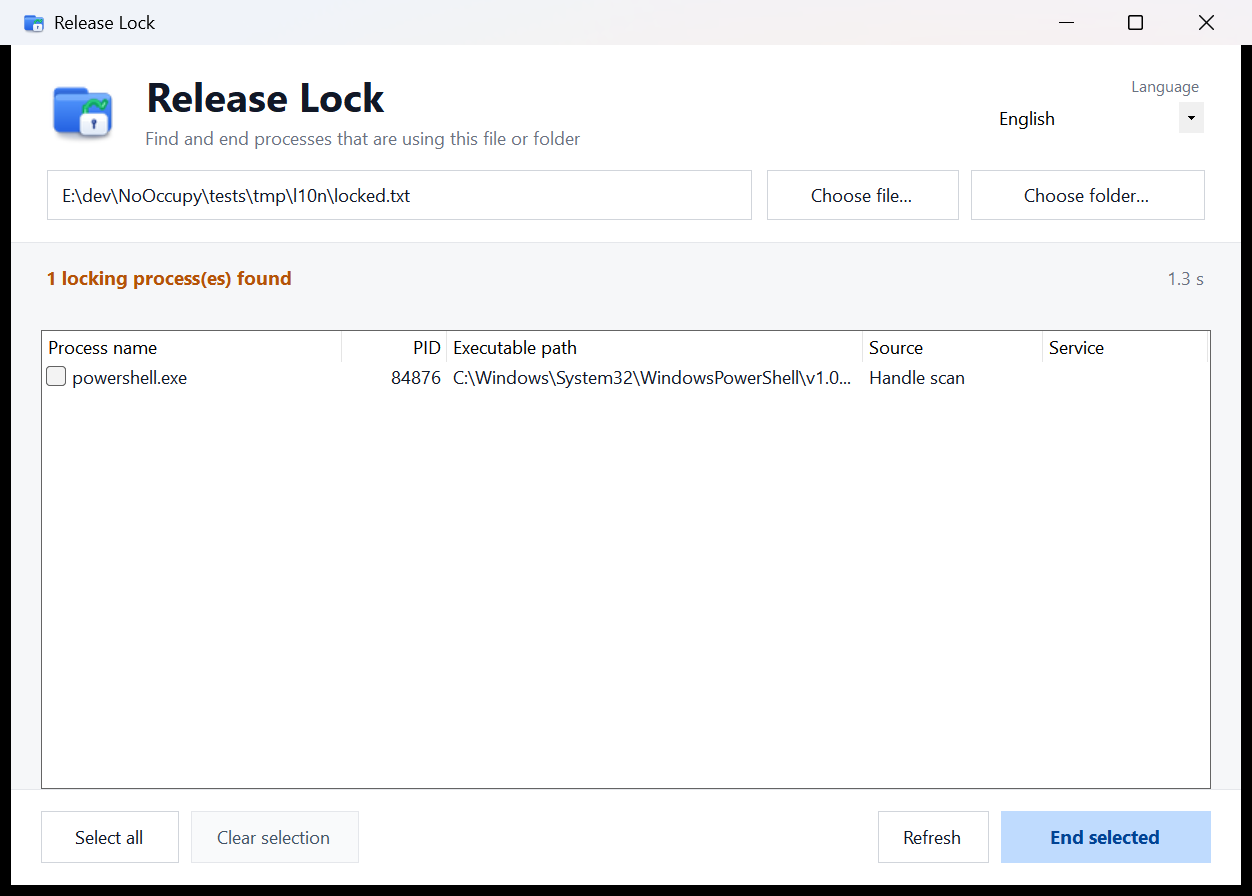
图 5:英文界面 Release Lock,按钮变为 Select all / Clear selection / Refresh / End selected。
喜欢自动化的可以直接用 CLI:--scan 扫描、--kill 指定 PID 结束、--json / --out 输出结构化结果,退出码区分成功、失败、未激活等状态,方便写进脚本判断。
06|它的边界,也说清楚
- 结束进程有代价:目标进程未保存的数据会丢,确认框默认停在「否」,请先看清楚再点。
- 不是万能:受保护进程、权限不足的句柄、查询超时,都可能出现“检测不到”或“结束失败”,程序会把原因告诉你。
- 不常驻:没有后台服务、没有托盘图标,打开时扫描、关掉就退出;除激活外不发网络请求,也不上传文件名。
- 需要管理员权限:安装与运行都要 UAC 放行;系统要求 Windows 10 / 11(64 位)与 .NET Framework 4.8 以上。
07|下载、源码与参考链接
- GitHub 仓库:yuan-xin-9997/NoOccupy(含 README.cn.md、CHANGELOG 与校验文件)
- Releases:下载 NoOccupy-Setup.exe 与 SHA256SUMS.txt
- 产品与激活码页面:nooccupy.yuan-xin.top
- 中文指南:Windows 10/11 解除占用完整流程
下次再遇到“文件正在使用中”,别急着关机重启——先让 NoOccupy 告诉你是谁在占用,再决定要不要动它。